
Funktionen · E-Mails & Nachfassen
Kein offenes Angebot geht mehr vergessen
Viele Aufträge gehen nicht an die Konkurrenz verloren, sondern weil niemand nachgefragt hat. Veredelo sagt dir jeden Tag, welches Angebot du nachfassen, welchen Korrekturabzug du nachfragen und welche Rechnung du anmahnen solltest.
- Alles Fällige auf einen Blick im Dashboard
- Mit einem Klick die passende Mail, mit PDF
- Bei jedem Dokument sichtbar, was schon gesendet wurde
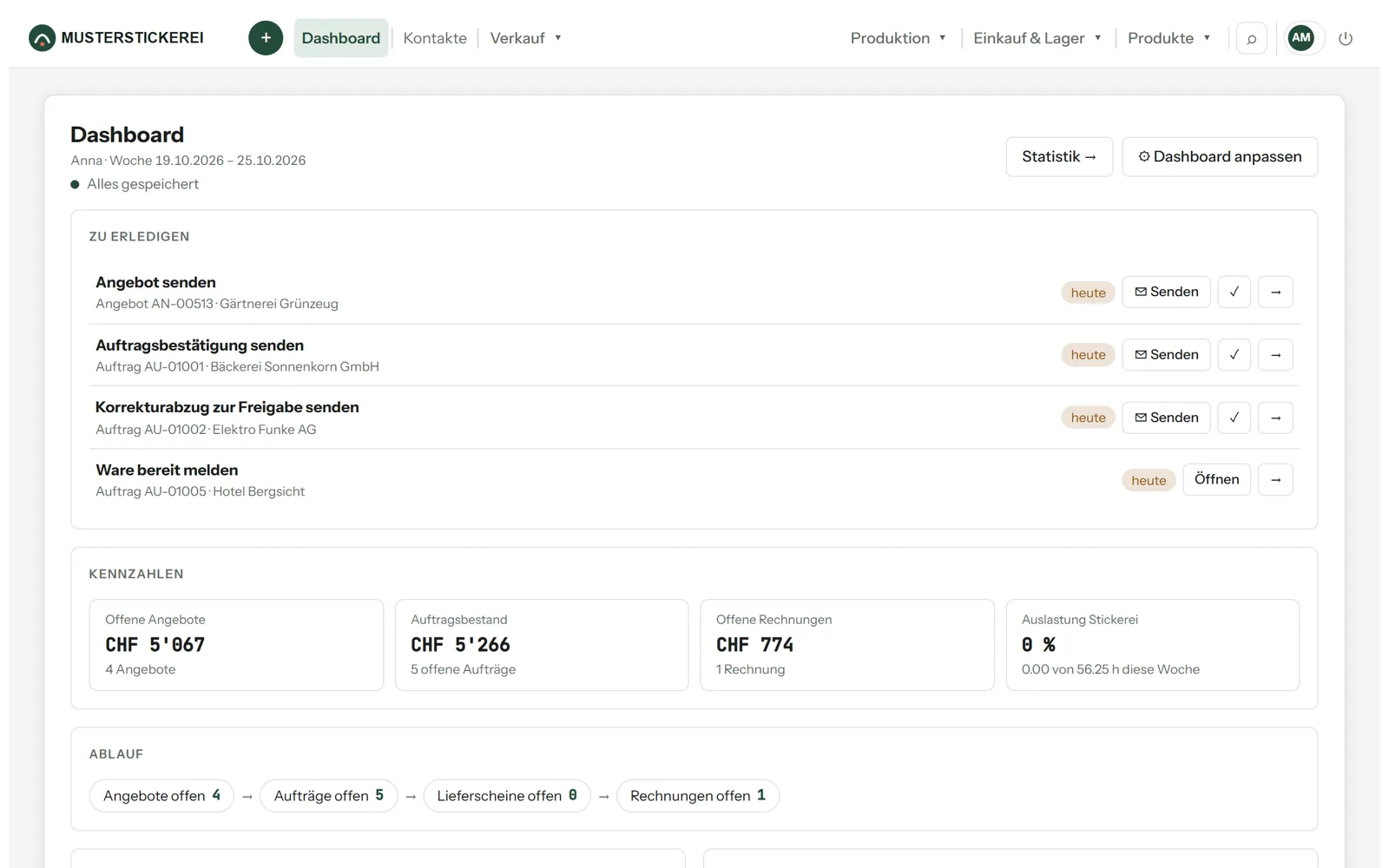
Zu erledigen
Das Dashboard zeigt jeden Morgen, welche Mail heute fällig ist.
Fristen, die du festlegst
Zum Beispiel: Angebot 7 Tage nach dem Senden nachfassen.
Vorlagen mit Signatur
Anrede, Nummer und Betrag setzt Veredelo selbst ein.
Verlauf pro Dokument
Du siehst, was wann an wen gegangen ist.
Vom Angebot bis zur Zahlung
Veredelo denkt an jede Mail
Für jedes Angebot, jeden Auftrag und jede Rechnung kennt Veredelo die nächste fällige Mail. Ist ein Schritt erledigt, fällt er weg. Wird ein Angebot angenommen, musst du nicht mehr nachfassen.
- Angebot sendensobald das Angebot fertig ist
- Angebot nachfassen7 Tage nach dem Senden, falls noch keine Antwort da ist
- Auftragsbestätigung sendensobald aus dem Angebot ein Auftrag wird
- Korrekturabzug nachfragen2 Tage nach dem Senden, falls die Freigabe fehlt
- Ware bereit meldensobald der Auftrag abholbereit ist
- Um Feedback bitten14 Tage nach der Lieferung
- Zahlung erinnern und mahnen5 Tage nach Fälligkeit, danach 1. und 2. Mahnung
Alle Fristen sind Standardwerte und lassen sich in den Einstellungen ändern.
Nachfassen
Beim Angebot steht, was als Nächstes kommt
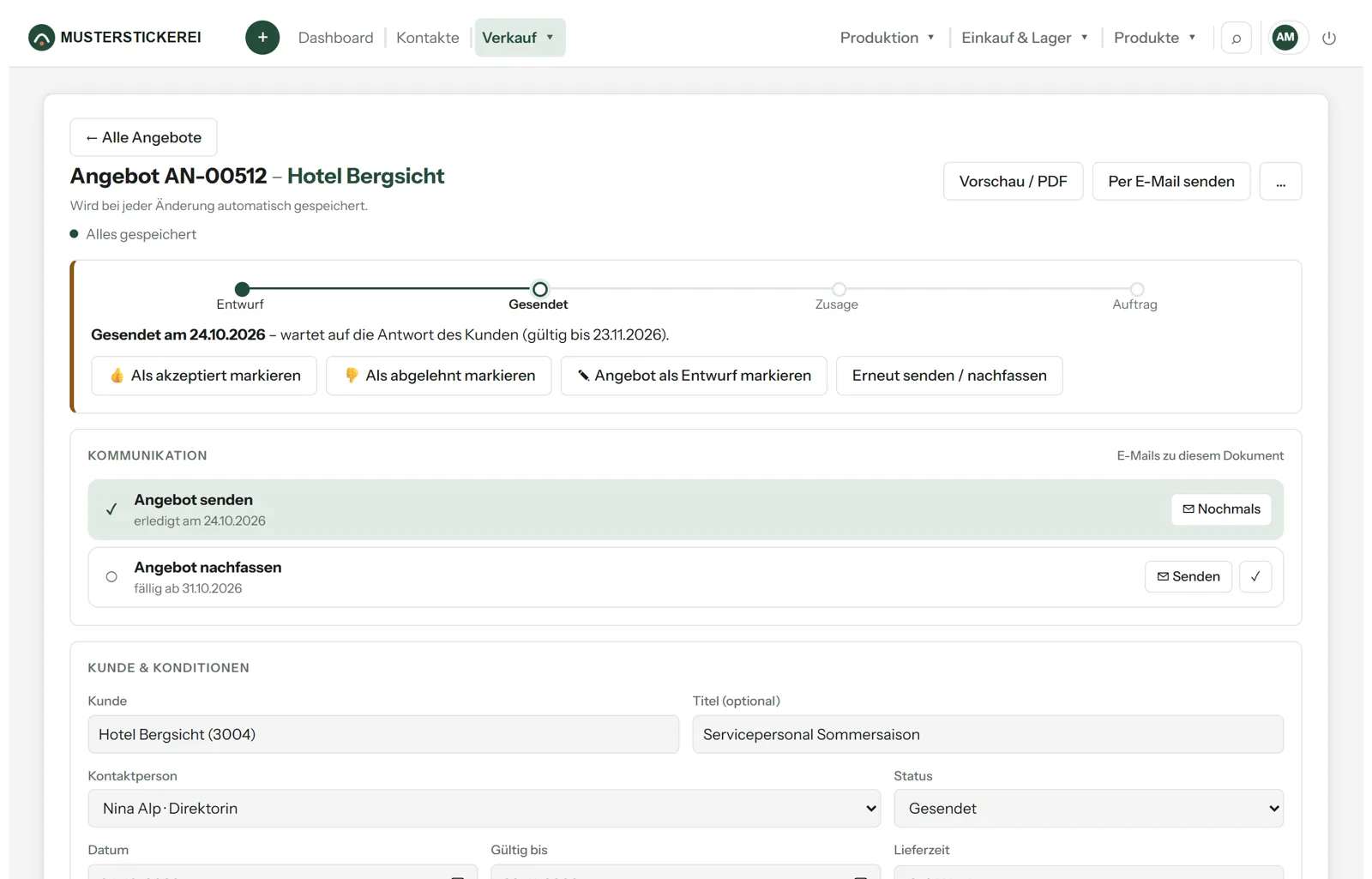
Im Angebot siehst du unter «Kommunikation», was erledigt und was fällig ist. Ein Klick auf «Senden» öffnet die passende Mail, schon ausgefüllt.
- «Angebot nachfassen» erscheint automatisch nach deiner Frist
- Zusage oder Absage mit einem Klick erfassen
- Von Hand erledigt, zum Beispiel nach einem Anruf? Einfach abhaken
- Alle Mails zum Dokument an einem Ort
E-Mail senden
Die Mail ist fertig, bevor du sie öffnest
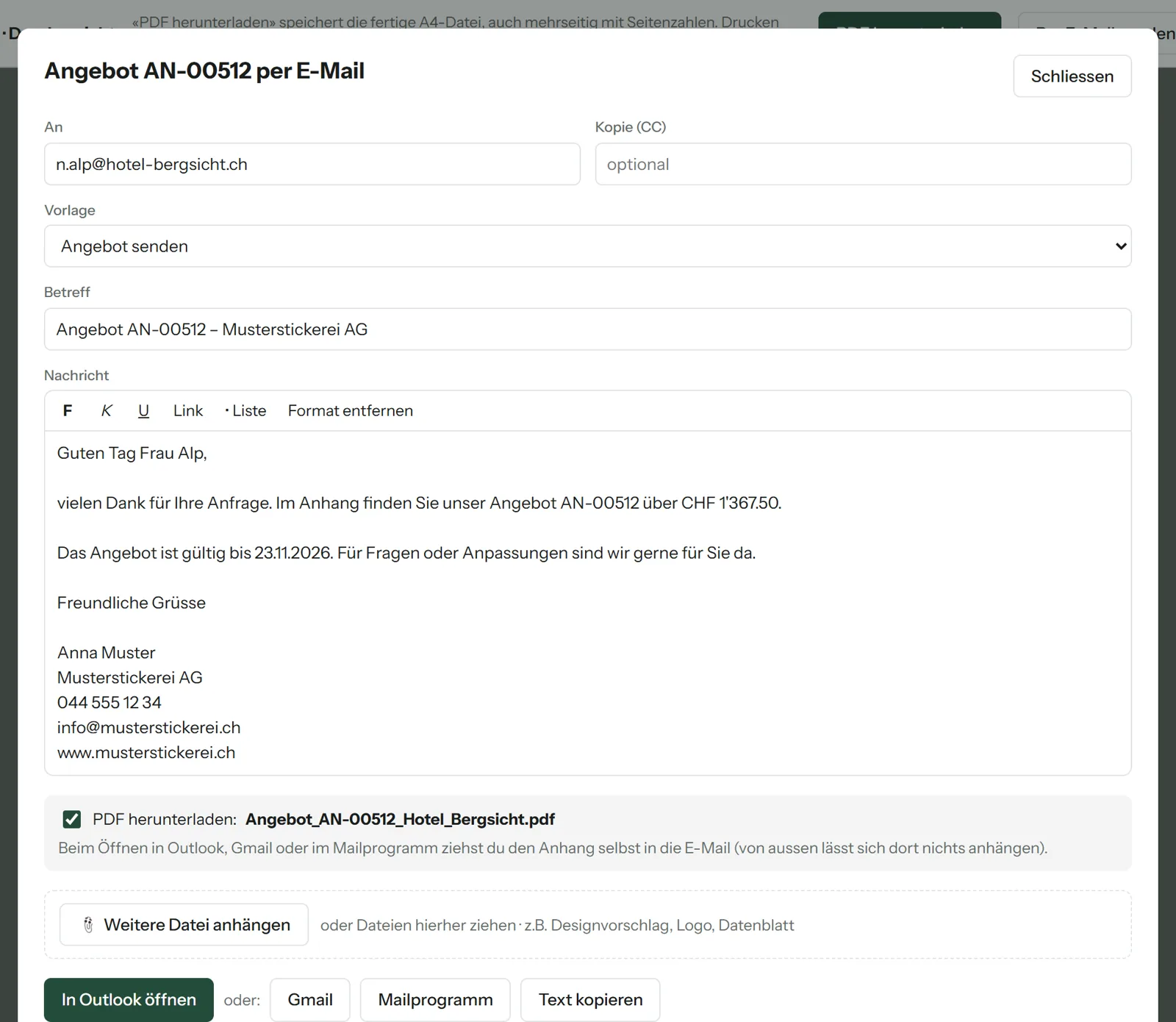
Empfänger, Betreff, Text und Signatur sind schon da. Das Angebot, die Rechnung oder der Korrekturabzug hängt als PDF dran.
- Eigene Vorlagen für jeden Schritt, mit Platzhaltern wie Anrede oder Nummer
- Text mit Formatierung, zum Beispiel fett oder mit Link
- Mit Microsoft 365 verbunden: direkt aus Veredelo senden, aus deinem eigenen Postfach
- Oder in Outlook, Gmail oder deinem Mailprogramm öffnen
- Weitere Dateien anhängen, zum Beispiel den Designvorschlag
Fristen
Dein Rhythmus, nicht unserer
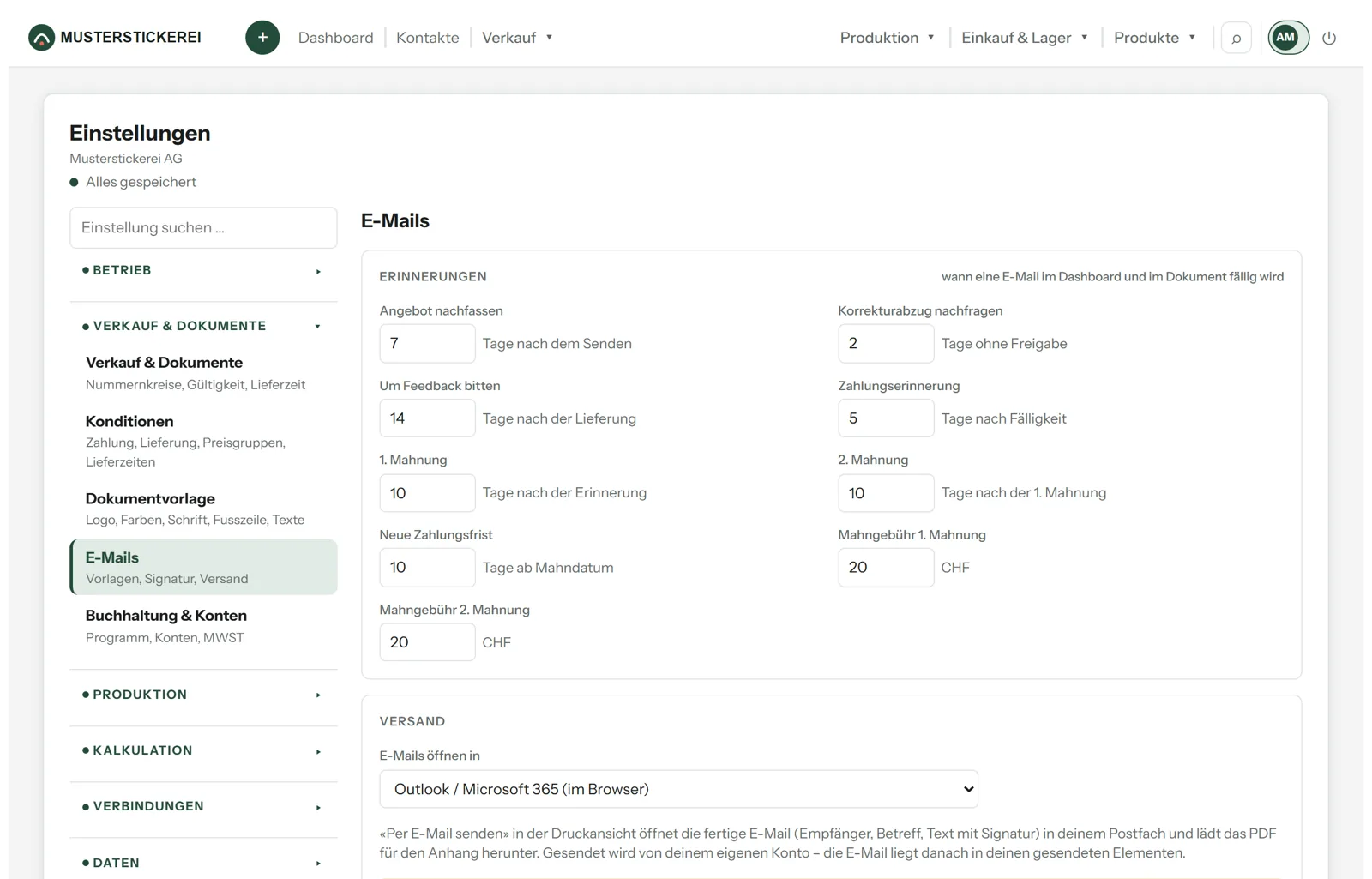
Wie schnell du nachfasst und wann du mahnst, legst du einmal fest. Veredelo hält sich daran, bei jedem Kunden.
- Tage bis zum Nachfassen, bis zum Nachfragen und bis zur Feedback-Mail
- Zahlungserinnerung, 1. und 2. Mahnung mit eigenen Fristen
- Mahngebühren nach deinen Bedingungen
Häufige Fragen zu E-Mails & Nachfassen
Gut zu wissen
Schickt Veredelo Mails von selbst?
Nein. Veredelo erinnert dich und bereitet die Mail vor. Abschicken tust du selbst, damit du jede Mail vorher noch anpassen kannst.
Von welcher Adresse gehen die Mails raus?
Mit Microsoft 365 verbunden, gehen die Mails aus deinem eigenen Postfach und liegen danach in deinen gesendeten Elementen. Ohne Verbindung öffnet Veredelo die Mail in deinem Mailprogramm.
Kann ich die Texte selbst schreiben?
Ja. Jede Vorlage und die Signatur passt du in den Einstellungen an. Platzhalter wie Anrede, Nummer oder Betrag füllt Veredelo beim Senden aus.
Was, wenn ich den Kunden angerufen habe?
Dann hakst du den Schritt von Hand ab. Er gilt als erledigt, genau wie nach einer Mail.
Selbst ausprobieren
Schau dir in der Demo an, was heute fällig ist
Das Dashboard der Demo zeigt dir unter «Zu erledigen» die fälligen Mails der Musterstickerei. Öffne eine davon und sieh dir die fertige Mail an. Senden ist in der Demo ausgeschaltet.
Weitere Funktionen
Alles, was ein Veredelungsbetrieb braucht
Angebote & Kalkulation
Preise nach echtem Aufwand
Mehr erfahrenMotive & Freigabe
Korrekturabzug, Freigabe per Mail
Mehr erfahrenProduktionstafel
Jeder Auftrag auf einen Blick
Mehr erfahrenLager & Einkauf
Garn, Textilien, L-Shop-Bestellung
Mehr erfahrenRechnungen & Buchhaltung
Vom Auftrag zur Rechnung
Mehr erfahrenBranding & Designvorschlag
Dein Logo auf Dokumenten und Textilien
Mehr erfahrenTeam & Rechte
Jede Person sieht, was sie braucht
Mehr erfahrenStatistik
Wie lange jeder Schritt dauert
Mehr erfahren